Hướng Dẫn Xin Gỡ Giới Hạn Chuyển Đổi Google Family 12 Tháng
Theo quy định của Google, mỗi tài khoản chỉ được chuyển sang nhóm gia đình mới tối đa 1 lần trong 12 tháng. Nếu bạn lỡ rời nhóm cũ và gặp thông báo chặn không thể tham gia nhóm mới, bài viết dưới đây hướng dẫn cách liên hệ Google One Support để xin hỗ trợ gỡ giới hạn chuyển đổi Google Family 12 tháng, kèm phương án dự phòng an toàn.

Theo chính sách chính thức từ Trung tâm trợ giúp Google Families, mỗi tài khoản Google chỉ được phép chuyển sang một nhóm gia đình mới tối đa 1 lần trong vòng 12 tháng khi nhóm có gắn gói thuê bao trả phí. Trong trường hợp bạn cần gỡ giới hạn chuyển đổi Google Family 12 tháng để tham gia nhóm dùng chung gói Google One hoặc Google AI Pro, bạn có thể gửi yêu cầu kiểm tra trực tiếp tới bộ phận hỗ trợ của Google One theo các bước dưới đây.
Lưu ý trước khi thực hiện: Đây là mẹo liên hệ trực tiếp đội ngũ hỗ trợ Google One dựa trên kinh nghiệm cộng đồng. Vì giới hạn 12 tháng do hệ thống Google tự động kiểm soát, việc xét duyệt ngoại lệ hay không sẽ phụ thuộc vào phản hồi kiểm tra thực tế từ nhân viên hỗ trợ ở từng tài khoản.
Điều kiện cần chuẩn bị trước khi gửi yêu cầu
Bạn cần sở hữu ít nhất một gói Google One đang hoạt động trên chính tài khoản bị giới hạn để mở được quyền trò chuyện trực tiếp (Live Chat) với nhân viên hỗ trợ Google.
Truy cập trang chủ one.google.com bằng tài khoản Google đang bị khóa chuyển nhóm gia đình.
Bấm Nâng cấp (hoặc chọn gói dùng thử 1 tháng / gói Cơ bản ưu đãi nếu tài khoản có hiển thị). Sau khi xử lý xong vấn đề, bạn có thể chủ động hủy gia hạn gói dùng thử nếu không còn nhu cầu sử dụng.
[VỊ TRÍ CHÈN ẢNH 1 — Ảnh màn hình chọn gói Google One]
Ảnh cần up: Ảnh chụp trang chọn gói Google One (Cơ bản 100 GB / Cao cấp 2 TB / AI Premium) hiển thị nút Nhận chiết khấu hoặc Bắt đầu dùng thử.
Tên tệp gợi ý:dang-ky-goi-google-one-mo-quyen-ho-tro.webp
ALT ảnh: Giao diện các gói Google One hiển thị tùy chọn nhận chiết khấu và dùng thử
Chú thích dưới ảnh: Chọn một gói Google One để kích hoạt kênh hỗ trợ trực tiếp
Quy trình 4 bước liên hệ Google One Support xử lý lỗi Family
Sau khi tài khoản đã có gói Google One hoạt động, bạn mở trang trợ giúp để kết nối trực tiếp với chuyên viên hỗ trợ bằng tiếng Anh giúp tốc độ phản hồi nhanh hơn.
Bước 1: Mở mục Liên hệ trên trang hỗ trợ Google One
Truy cập địa chỉ support.google.com/googleone và kiểm tra đúng tài khoản Google ở góc trên bên phải.
Cuộn xuống cuối trang, tại phần "Bạn cần trợ giúp thêm?", nhấn chọn Liên hệ với chúng tôi.
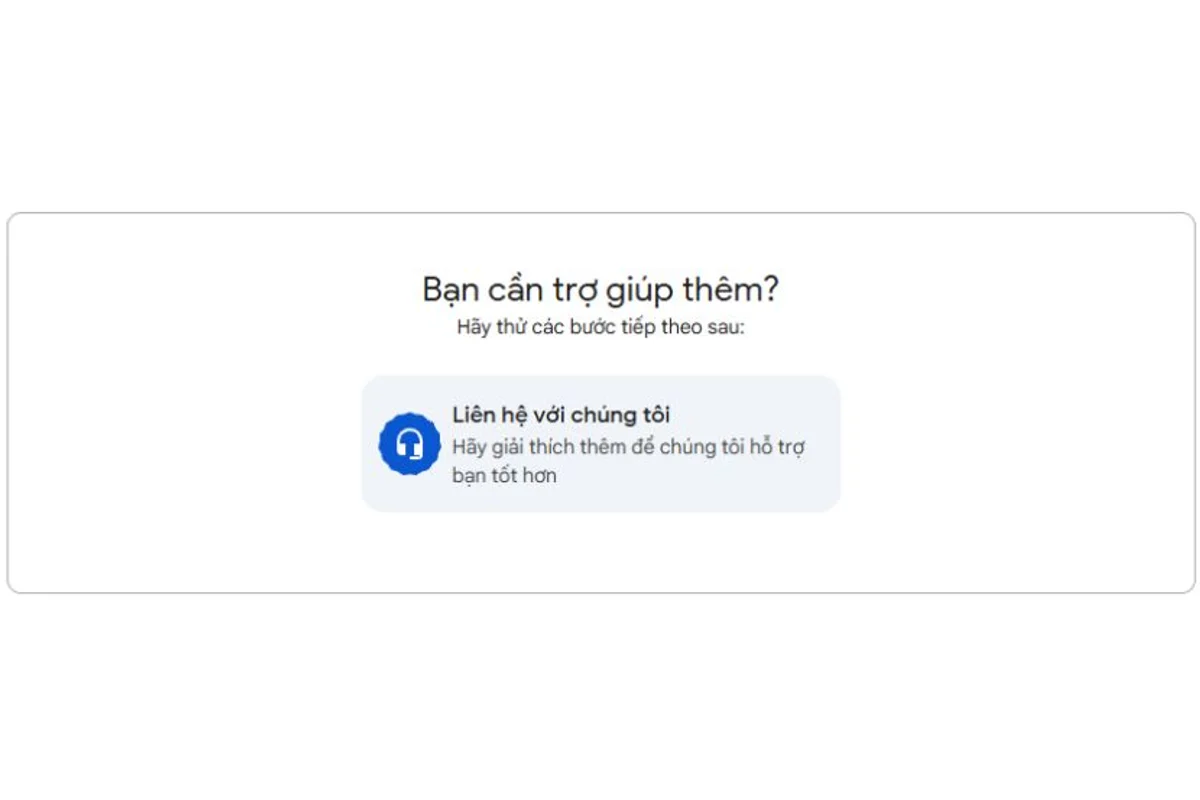
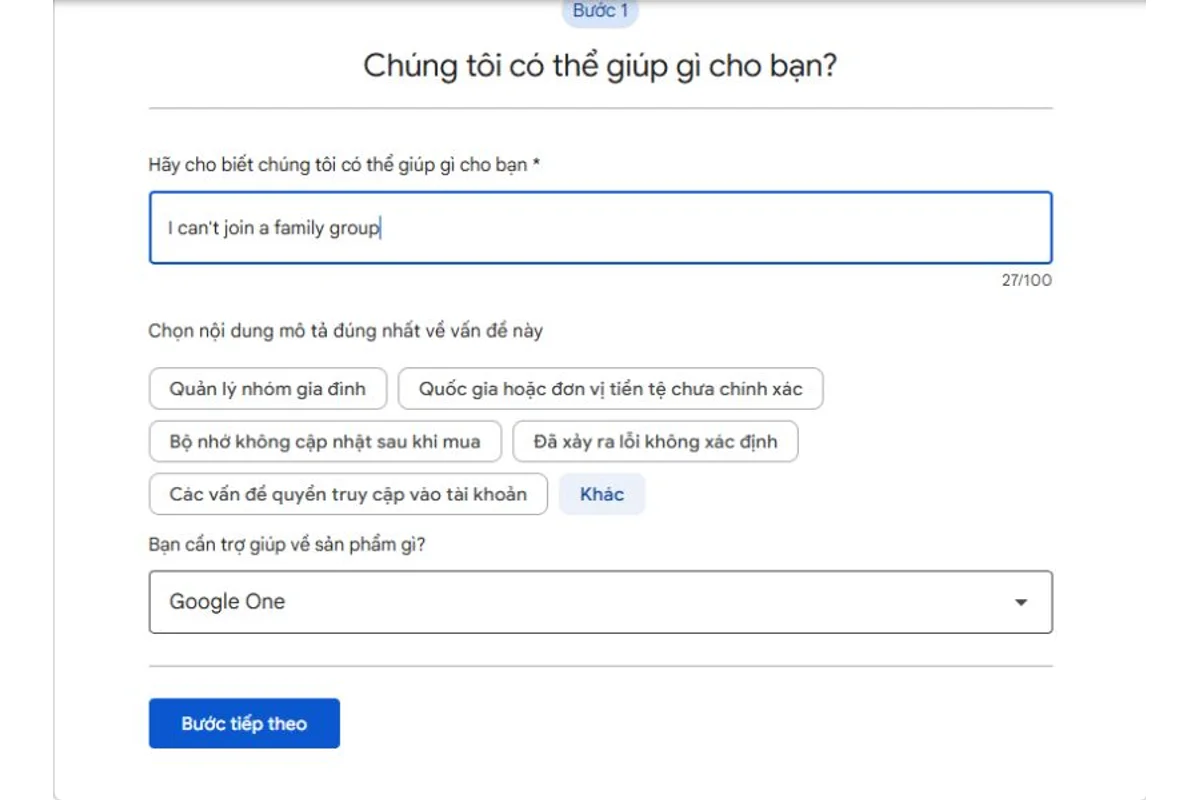
Bước 2: Khai báo thông tin vấn đề tại biểu mẫu Bước 1
Tại ô mô tả "Hãy cho biết chúng tôi có thể giúp gì cho bạn", nhập cụm từ:
I can't join a family group.Ở mục "Chọn nội dung mô tả đúng nhất về vấn đề này", chọn thẻ Khác.
Ở mục "Bạn cần trợ giúp về sản phẩm gì?", chọn Google One rồi nhấn nút Bước tiếp theo (nhấn tiếp qua cả phần Tài nguyên ở Bước 2).
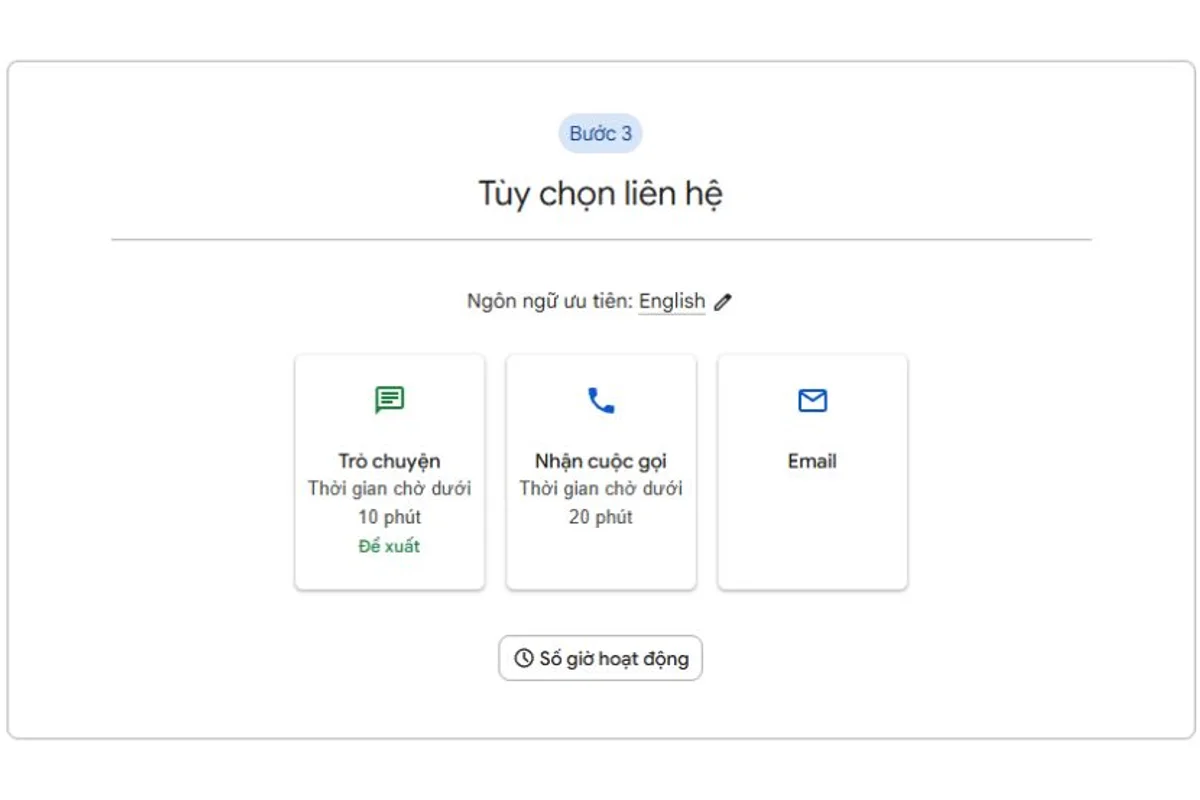
Bước 3: Chọn ngôn ngữ tiếng Anh và mở cửa sổ Trò chuyện
Khi sang Bước 3 (Tùy chọn liên hệ), nhấn biểu tượng chỉnh sửa cạnh dòng Ngôn ngữ ưu tiên và chuyển sang English.
Chọn phương thức Trò chuyện (thời gian chờ được hiển thị theo tình trạng hỗ trợ thực tế) rồi bấm gửi để mở hộp thoại chat trực tiếp với nhân viên hỗ trợ.
Bước 4: Trao đổi trực tiếp với nhân viên hỗ trợ
Khi cửa sổ chat kết nối với nhân viên Google One, bạn giải thích ngắn gọn tình huống mình vô tình rời nhóm gia đình cũ hoặc đang bị khóa chuyển nhóm 12 tháng và nhờ kiểm tra hỗ trợ đặt lại giới hạn. Bạn nên nhắn bằng tiếng Anh rõ ràng (có thể soạn tiếng Việt qua Google Dịch rồi dịch sang tiếng Anh) để việc trao đổi diễn ra thuận lợi.
Phương án dự phòng nếu Google Support từ chối mở giới hạn
Trong trường hợp nhân viên hỗ trợ phản hồi hệ thống không thể can thiệp mở lại giới hạn 12 tháng cho tài khoản hiện tại, bạn có hai lựa chọn an toàn để không làm gián đoạn công việc:
Quay lại nhóm gia đình cũ: Chính sách của Google không giới hạn số lần rời và tham gia lại cùng một nhóm gia đình cũ, nên bạn có thể nhờ chủ nhóm cũ gửi lại lời mời nếu chỉ mới rời nhóm gần đây.
Sử dụng tài khoản Google phụ: Dùng một địa chỉ Gmail khác chưa từng chuyển nhóm gia đình trong 12 tháng qua để tham gia nhóm mới. Lưu ý kiểm tra trước cách xóa hồ sơ thanh toán Google và tạo nhóm Family hoặc xử lý theo hướng dẫn share gói Google AI chung Family khi lỗi khác quốc gia để tránh bị kẹt lỗi quốc gia ở lần mời tiếp theo.
Trải nghiệm Google AI Pro ổn định tại DGVKey
Nếu cần nâng cấp tài khoản dùng ngay cho công việc và lưu trữ dữ liệu mà không phải tự xử lý rắc rối về nhóm gia đình, bạn có thể tham khảo các gói Combo Google AI Pro hoặc Google AI Pro Student tại Digovia · DGVKey. Chủ động bảo vệ tài khoản bằng cách bật xác minh 2 bước Google và liên hệ Nhóm Zalo hỗ trợ DGVKey hoặc trang liên hệ chính thức bất cứ lúc nào bạn cần kỹ thuật viên kiểm tra hộ.